
1. Ouvrir les promotions
Dans le menu, ouvrez Marketing › Promotions. La liste montre chaque promotion avec son statut (Brouillon, Publiée, Dépubliée), un badge Active quand elle s’applique aujourd’hui, son déclenchement, sa période, son marché et sa priorité. Sélectionnez des promotions pour les Publier, Dépublier ou Supprimer ensemble.
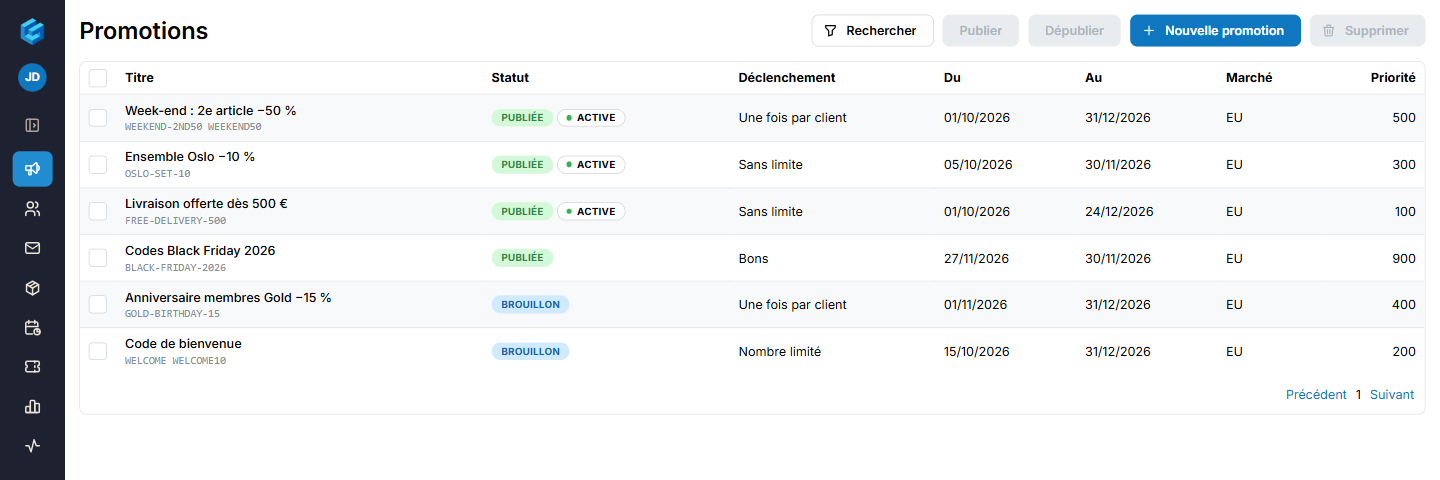
Cliquez sur Nouvelle promotion, ou sur une promotion pour l’ouvrir. Copier duplique une promotion existante, règles comprises.
2. Décrire la promotion (onglet Général)
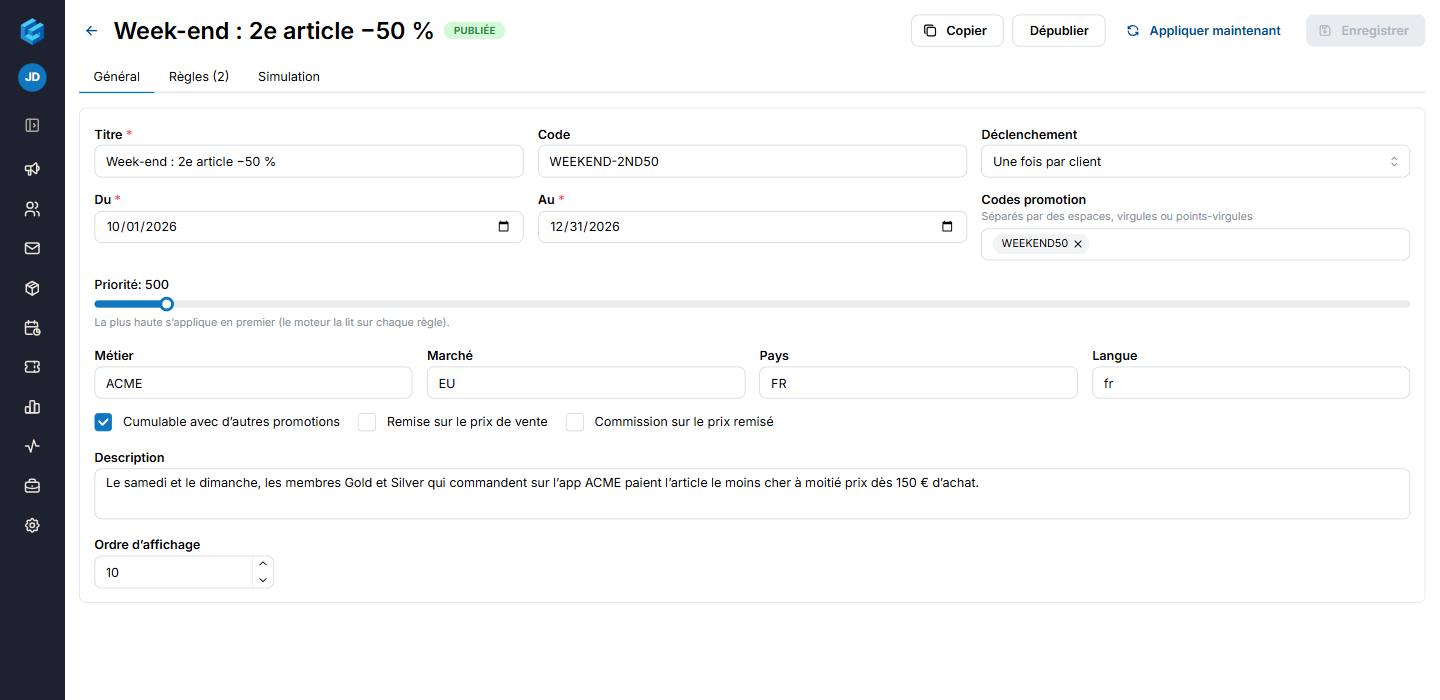
- Titre (obligatoire) et Code : le nom de la promotion dans le back-office et dans les paniers.
- Du et Au (obligatoires) : la période d’achat.
- Déclenchement :
- Sans limite : tout panier qui remplit les règles ;
- Une fois par client ;
- Nombre limité : indiquez un Nombre maximum de commandes et/ou un Montant maximum de remise : la promotion s’arrête une fois atteint ;
- Bons : le client doit utiliser un bon d’une campagne (voir l’étape 6) ;
- Parrainage.
- Codes promotion (facultatifs) : les codes que le client saisit, séparés par des espaces, virgules ou points-virgules. Sans code, la promotion s’applique d’elle-même.
- Priorité : la plus haute passe en premier.
- Métier, Marché, Pays, Langue : le périmètre des paniers concernés.
- Cumulable avec d’autres promotions, Remise sur le prix de vente, Commission sur le prix remisé : cochez ce qui s’applique.
Enregistrez : la promotion est enregistrée en Brouillon ; rien n’est encore appliqué.
3. Écrire les règles (onglet Règles)
Une règle, ce sont des Conditions (toutes requises) et des Effets. Cliquez sur Ajouter une règle et donnez-lui un nom.
Les conditions
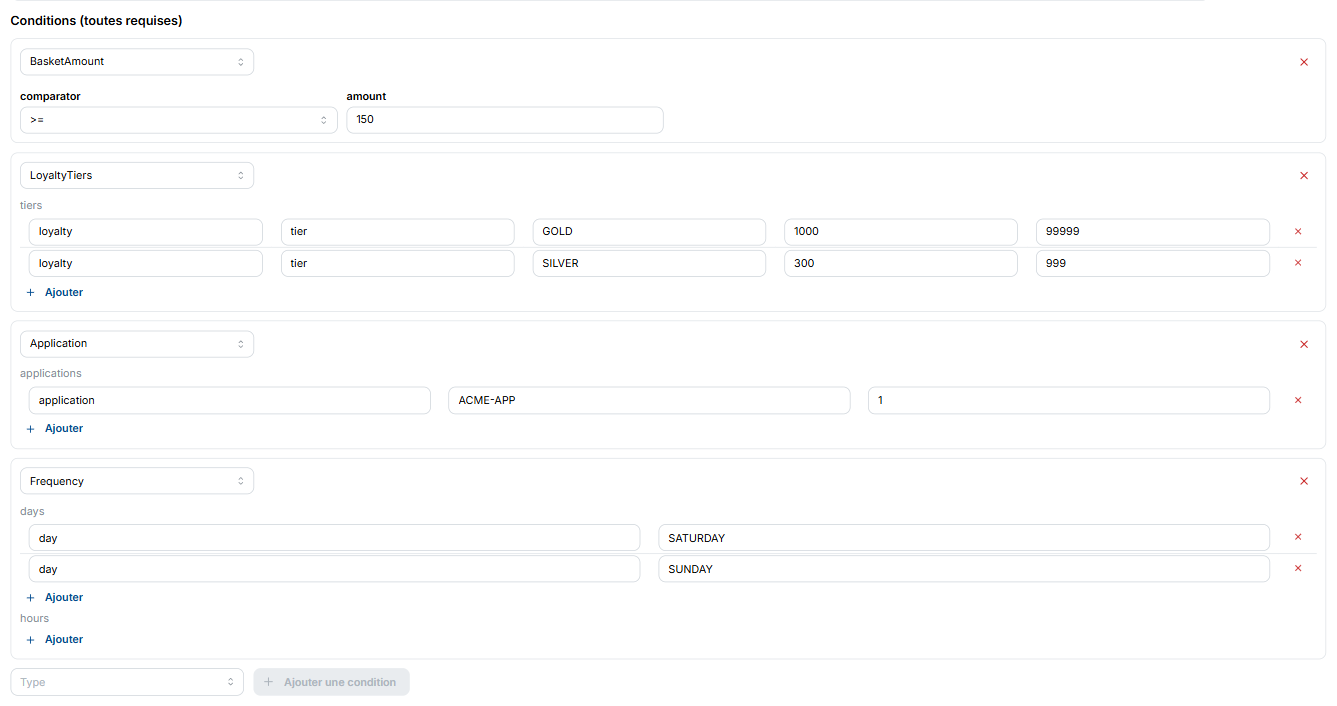
Choisissez un Type et cliquez sur Ajouter une condition, puis remplissez ses champs. Notre règle exige un panier de 150 € ou plus (BasketAmount), un niveau de fidélité Or ou Argent (LoyaltyTiers), l’application ACME (Application), et un samedi ou un dimanche (Frequency) :
Pour une liste d’offres (Offer), choisissez si le panier doit contenir Toutes les offres (ET) ou Au moins une offre (OU). La liste des conditions et leur rôle se trouve dans le guide du moteur de promotions.
Les effets
Choisissez un Type et cliquez sur Ajouter un effet. Ici, TheCheapestPercent : value 50 (%), sur les groupes de produits salon et luminaires (products), sauf les cartes cadeaux (exceptions), tous les 2 articles (per tranche / nth), appliqué sans que le client le demande (automatic) :
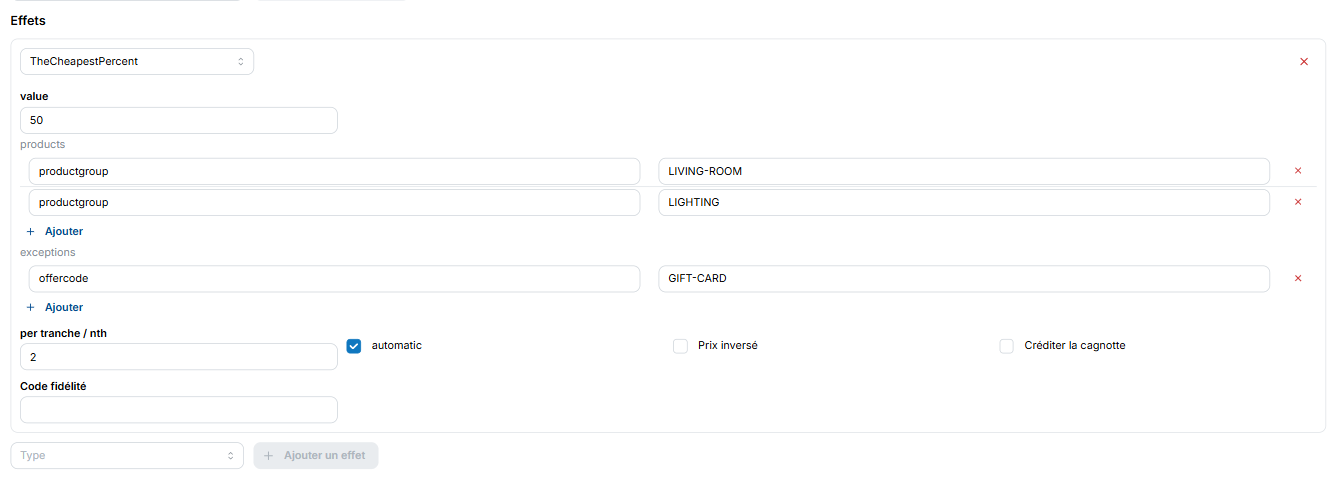
Chaque effet peut aussi Créditer la cagnotte (l’avantage va dans la cagnotte du client au lieu de baisser le prix), utiliser un Prix inversé (un supplément) ou un Code fidélité.
Une promotion peut avoir plusieurs règles (ici une seconde : −10 € sur les paniers de plus de 400 €). Enregistrez.
4. La tester (onglet Simulation)
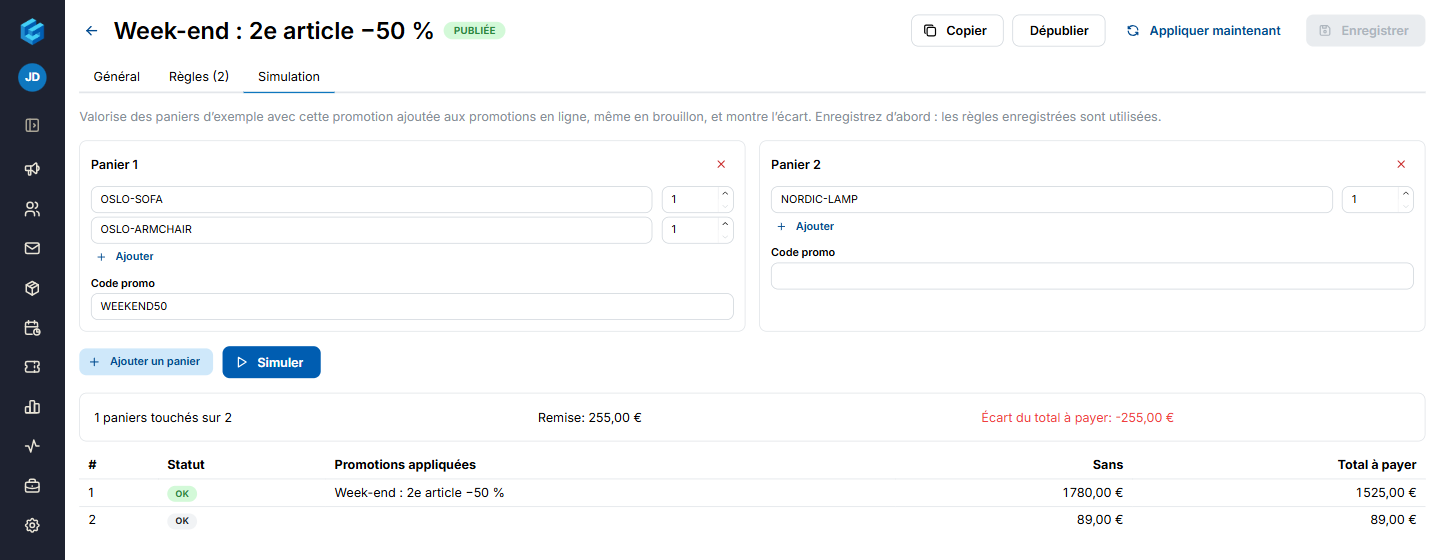
- Dans Panier 1, saisissez l’id ou la référence d’une offre et sa quantité ; Ajoutez d’autres lignes ; indiquez un Code promo si la promotion en demande un.
- Ajoutez un panier pour comparer plusieurs cas.
- Cliquez sur Simuler.
Chaque panier est valorisé avec les promotions en ligne, puis avec celle-ci en plus, même en brouillon : vous voyez combien de paniers sont touchés, la remise, l’écart du total à payer et, par panier, les promotions appliquées et le total sans et avec la promotion. Enregistrez avant de simuler : ce sont les règles enregistrées qui sont utilisées.
5. Publier
Cliquez sur Publier : la promotion est en ligne. Le service de calcul recharge ses règles toutes les 15 minutes ; Appliquer maintenant les recharge immédiatement. Dépublier l’arrête sans la supprimer.
6. Des codes à usage unique : une campagne de bons
Pour des codes utilisables une seule fois chacun, donnez à la promotion le déclenchement Bons, puis ouvrez Marketing › Campagnes de bons et cliquez sur Nouvelle campagne :
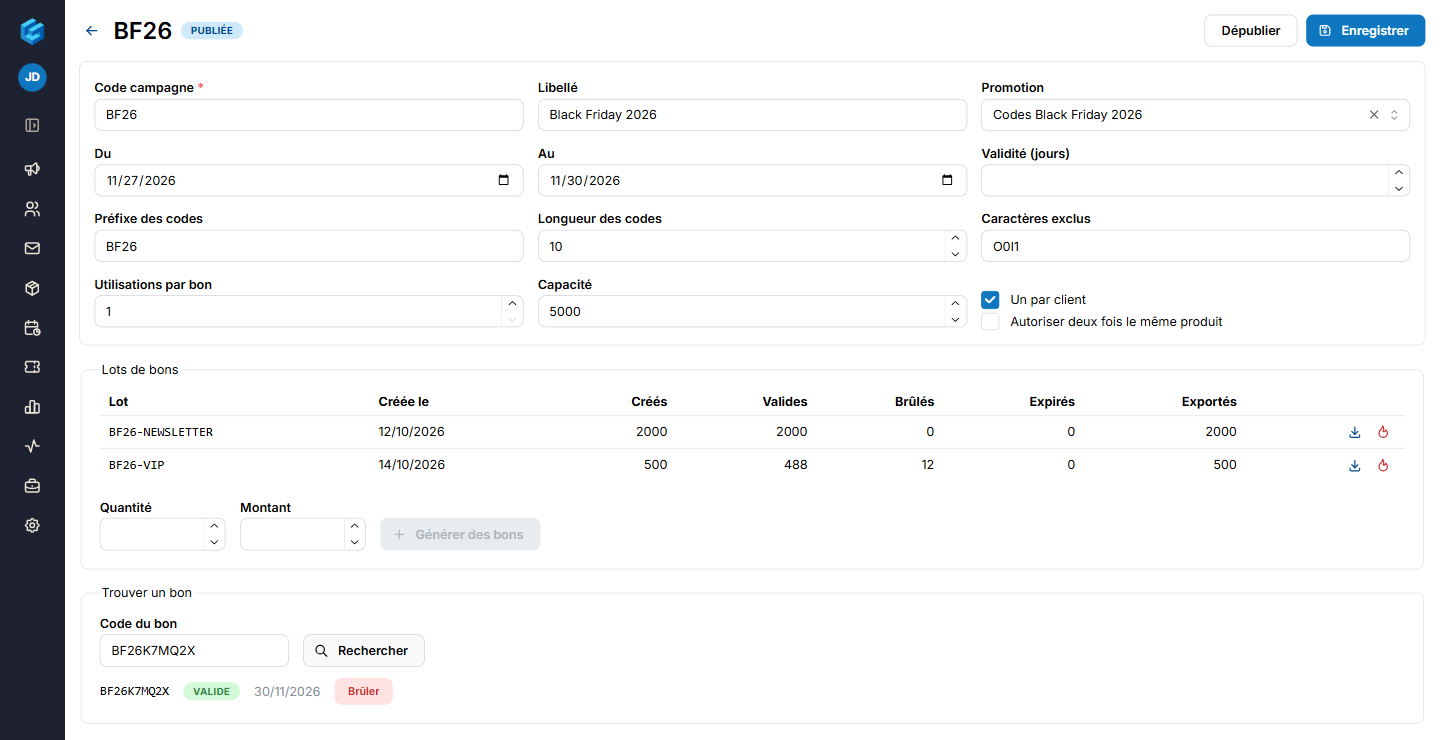
- Code campagne, Libellé, et la Promotion que les bons déclenchent.
- La validité : Du et Au, ou une Validité (jours) à partir de la création de chaque bon.
- Le format des codes : Préfixe des codes (
BF26), Longueur des codes, Caractères exclus (O0I1: pas de lettres et de chiffres qui se ressemblent). - Utilisations par bon (1 pour des codes à usage unique), Capacité (utilisations sur toute la campagne), Un par client (chaque bon lié à un client).
- Enregistrez, puis dans Lots de bons indiquez une Quantité (et un Montant si le bon en porte un) et cliquez sur Générer des bons. Le lot est généré en arrière-plan, par millions s’il le faut.
Chaque lot montre ses bons Créés, Valides, Brûlés, Expirés et Exportés. Ses icônes permettent d’exporter les bons (CSV) pour vos partenaires, ou de brûler le lot. Trouver un bon vérifie un code (valide, brûlé ou expiré) et permet de le brûler.