
1. Abrir las promociones
En el menú, abra Marketing › Promotions. La lista muestra cada promoción con su estado (borrador Draft, publicada Published, despublicada Unpublished), una etiqueta Active now cuando se aplica hoy, su activación, su periodo, su mercado y su prioridad. Seleccione varias promociones para publicarlas (Publish), despublicarlas (Unpublish) o borrarlas (Delete) a la vez.
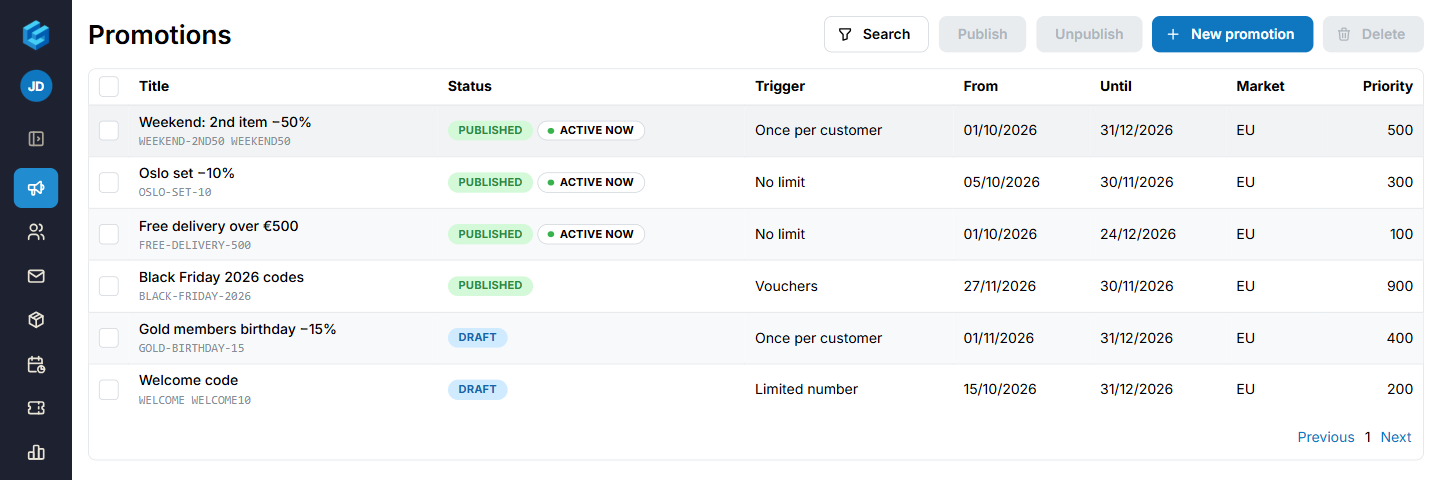
Pulse New promotion, o una promoción para abrirla. Copy duplica una promoción existente, con sus reglas.
2. Describir la promoción (pestaña General)
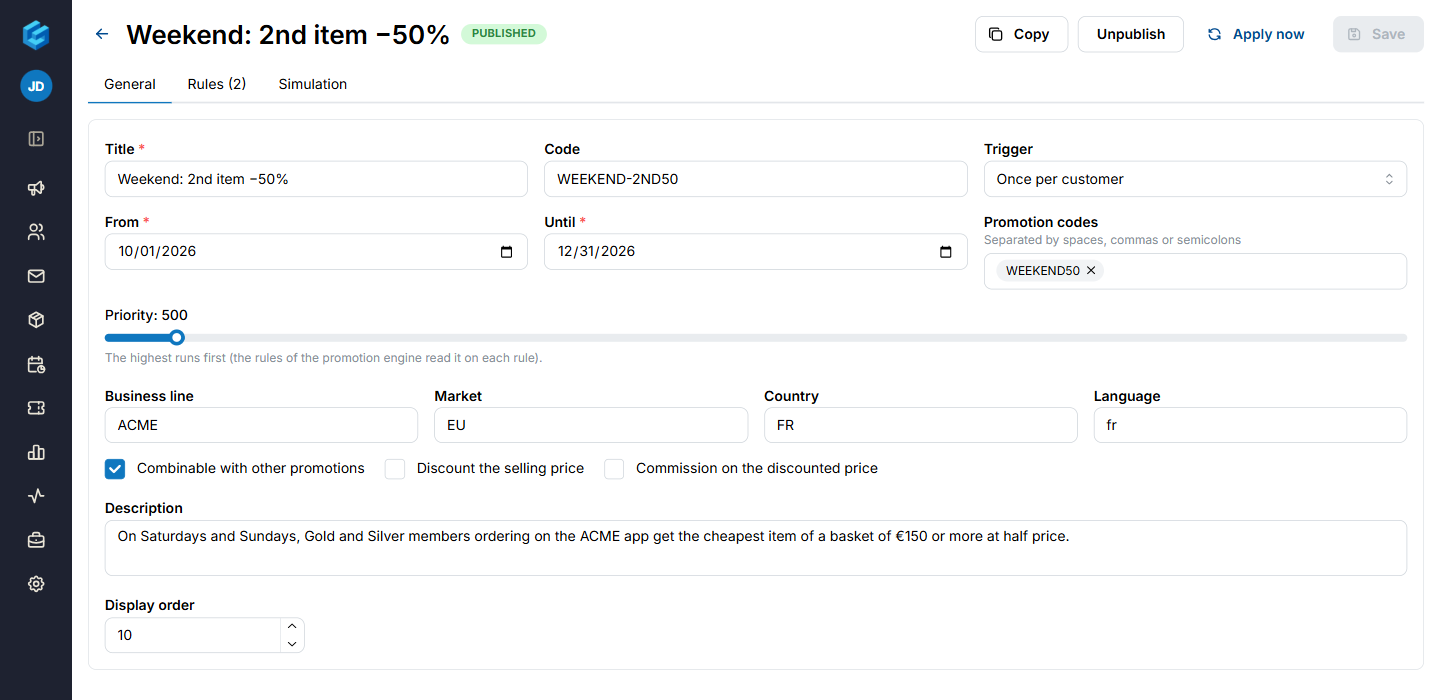
- Título (Title, obligatorio) y código (Code): el nombre de la promoción en el back office y en las cestas.
- Desde (From) y hasta (Until), obligatorios: el periodo de compra.
- Activación (Trigger):
- sin límite (No limit): toda cesta que cumpla las reglas;
- una vez por cliente (Once per customer);
- número limitado (Limited number): indique un número máximo de pedidos (Maximum orders) y/o un importe máximo de descuento (Maximum discount amount): la promoción se detiene al alcanzarlo;
- vales (Vouchers): el cliente debe usar un vale de una campaña (véase el paso 6);
- recomendación (Referral).
- Códigos promocionales (Promotion codes, opcionales): los códigos que el cliente introduce, separados por espacios, comas o puntos y comas. Sin código, la promoción se aplica sola.
- Prioridad (Priority): la más alta va primero.
- Línea de negocio (Business line), mercado (Market), país (Country), idioma (Language): el ámbito de las cestas afectadas.
- Acumulable (Combinable with other promotions), descuento sobre el precio de venta (Discount the selling price), comisión sobre el precio con descuento (Commission on the discounted price): marque lo que corresponda.
Guarde (Save): la promoción queda como borrador; aún no se aplica nada.
3. Escribir las reglas (pestaña Rules)
Una regla son condiciones que deben cumplirse todas (Conditions (all must match)) y efectos (Effects). Pulse Add a rule y póngale un nombre.
Las condiciones
Elija un tipo (Type) y pulse Add a condition, después rellene sus campos. Nuestra regla exige una cesta de 150 € o más (BasketAmount), un nivel de fidelización Oro o Plata (LoyaltyTiers), la aplicación ACME (Application) y un sábado o un domingo (Frequency):
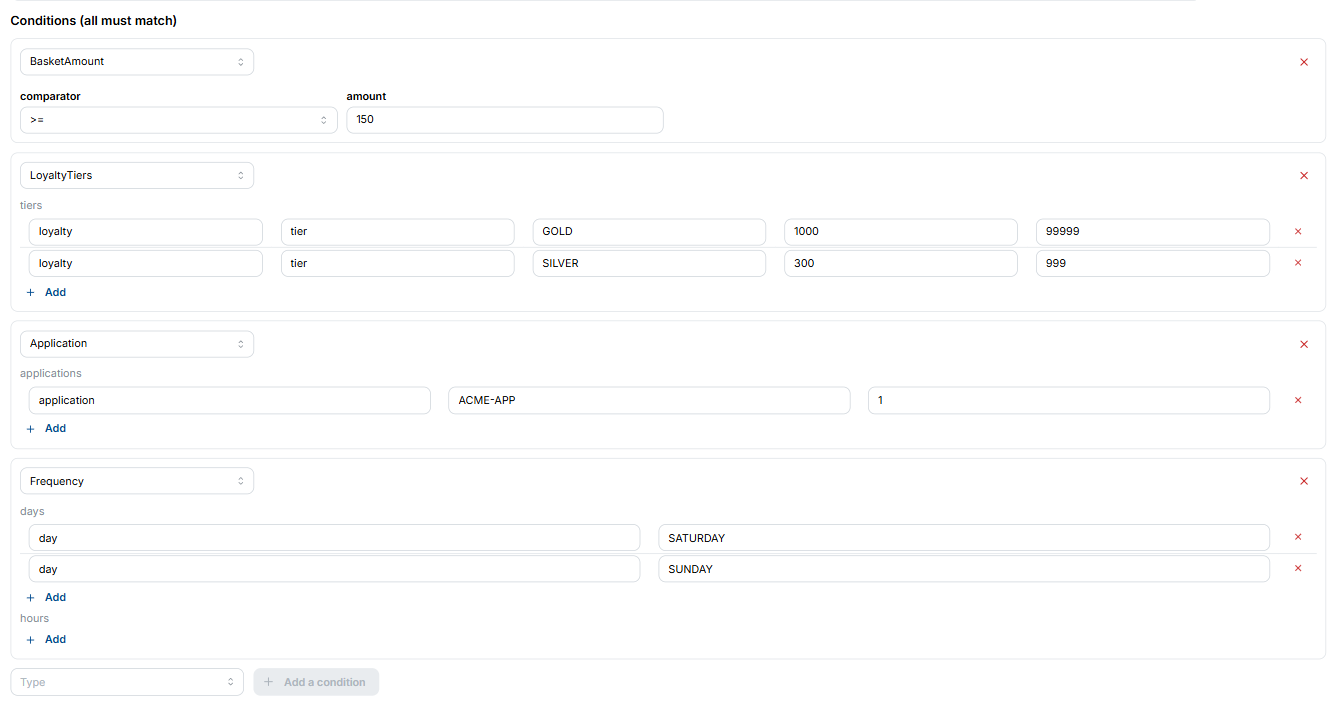
Para una lista de ofertas (Offer), elija si la cesta debe contener todas las ofertas (All the offers (AND)) o al menos una (At least one offer (OR)). La lista de las condiciones y su función está en la guía del motor de promociones.
Los efectos
Elija un tipo (Type) y pulse Add an effect. Aquí, TheCheapestPercent: value 50 (%), sobre los grupos de productos salón e iluminación (products), salvo las tarjetas regalo (exceptions), cada 2 artículos (per tranche / nth), aplicado sin que el cliente lo pida (automatic):
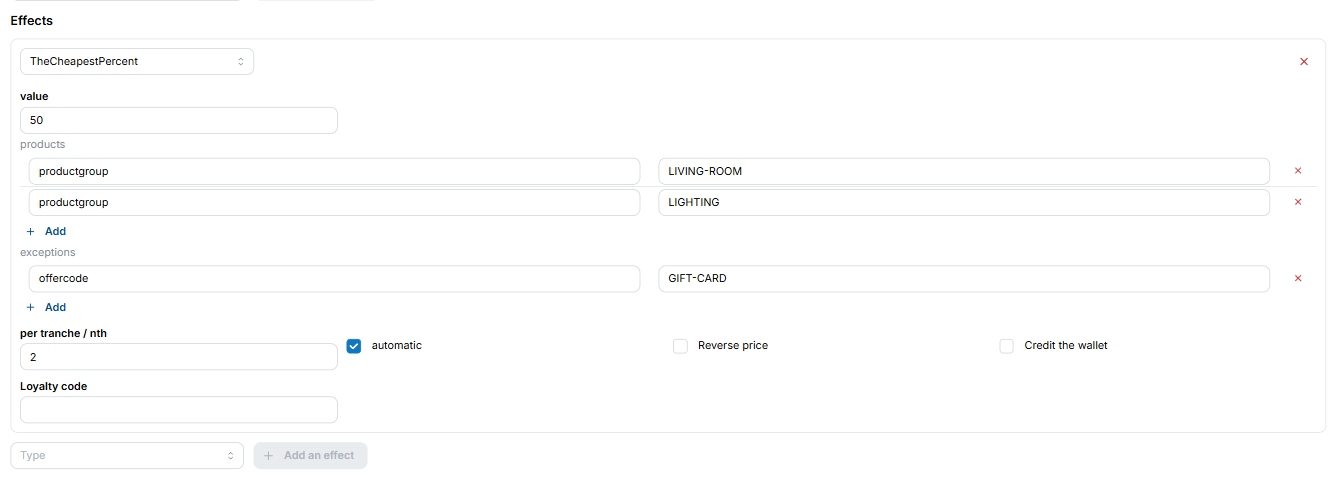
Cada efecto también puede abonar en el monedero (Credit the wallet: el beneficio va al monedero del cliente en lugar de bajar el precio), usar un precio inverso (Reverse price: un recargo) o un código de fidelización (Loyalty code).
Una promoción puede tener varias reglas (aquí una segunda: −10 € en las cestas de más de 400 €). Guarde (Save).
4. Probarla (pestaña Simulation)
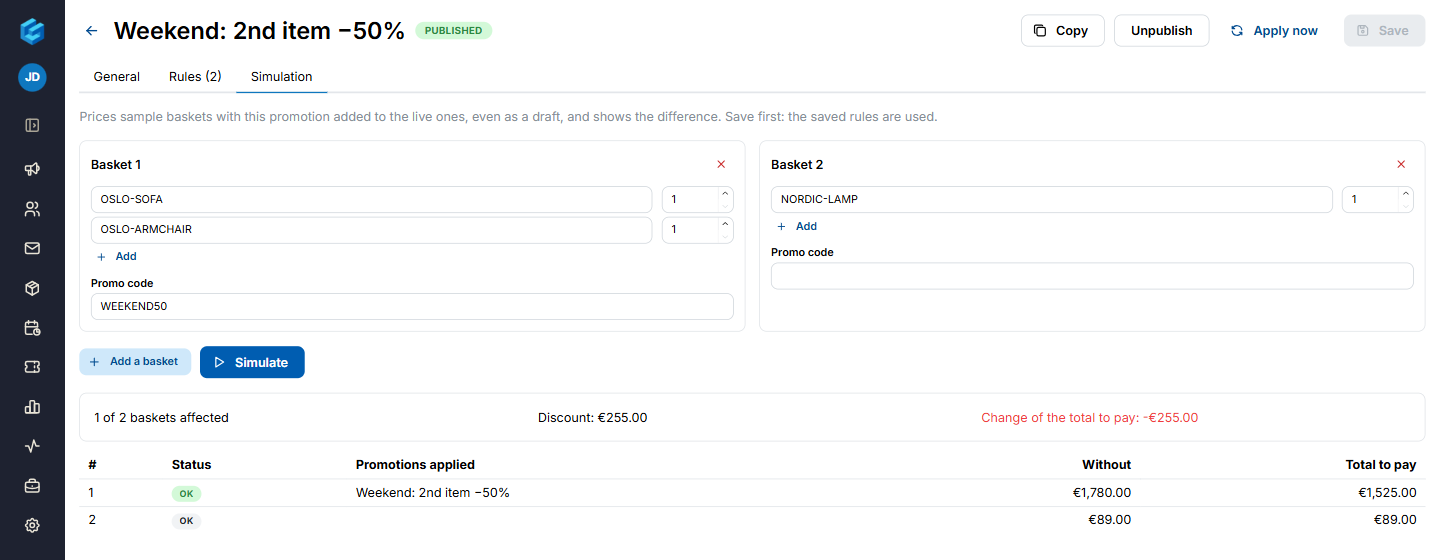
- En Basket 1, introduzca el id o la referencia de una oferta y su cantidad; añada más líneas (Add); indique un código (Promo code) si la promoción lo necesita.
- Añada una cesta (Add a basket) para comparar varios casos.
- Pulse Simulate.
Cada cesta se calcula con las promociones en línea y después con esta añadida, aunque sea un borrador: verá cuántas cestas se ven afectadas, el descuento, la variación del total a pagar y, por cesta, las promociones aplicadas y el total sin y con la promoción. Guarde antes de simular: se usan las reglas guardadas.
5. Publicar
Pulse Publish: la promoción está en línea. El servicio de precios recarga sus reglas cada 15 minutos; Apply now las recarga al instante. Unpublish la detiene sin borrarla.
6. Códigos de un solo uso: una campaña de vales
Para códigos que solo pueden usarse una vez cada uno, dé a la promoción la activación Vouchers, abra Marketing › Voucher campaigns y pulse New campaign:
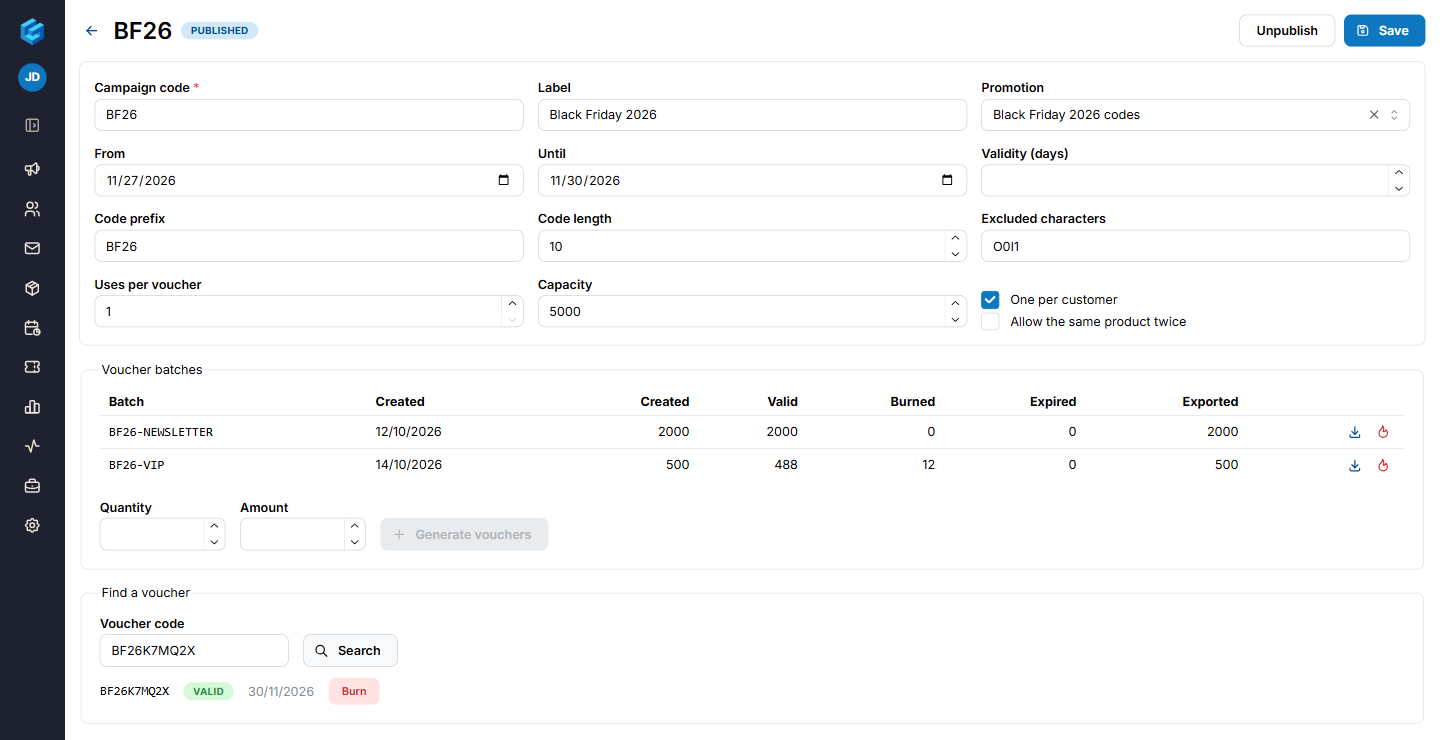
- Código (Campaign code), nombre (Label) y la promoción (Promotion) que activan los vales.
- La validez: desde (From) y hasta (Until), o unos días de validez (Validity (days)) desde la creación de cada vale.
- El formato de los códigos: prefijo (Code prefix,
BF26), longitud (Code length), caracteres excluidos (Excluded characters,O0I1: sin letras ni cifras que se parezcan). - Usos por vale (Uses per voucher, 1 para códigos de un solo uso), capacidad (Capacity, usos en toda la campaña), uno por cliente (One per customer, cada vale vinculado a un cliente).
- Guarde (Save) y, en Voucher batches, indique una cantidad (Quantity, y un importe Amount si el vale lo lleva) y pulse Generate vouchers. El lote se genera en segundo plano, por millones si hace falta.
Cada lote muestra sus vales creados (Created), válidos (Valid), usados (Burned), caducados (Expired) y exportados (Exported). Sus iconos permiten exportar los vales (CSV) para sus socios o anular el lote (Burn the batch). Find a voucher comprueba un código (válido, usado o caducado) y permite anularlo (Burn).